Hilfe · Konstruktion · Bedienung
Zeitleiste
Zeigt alle Features in ihrer Reihenfolge; Marker zurückziehen, Features umsortieren und Skizzen neu befestigen.
Zeitleiste unten im Fenster
So geht's
- Den Marker nach links ziehen: Die Features dahinter ruhen, das Modell zeigt den Stand davor.
- Ein Feature-Symbol auf ein anderes ziehen oder per Rechtsklick Nach links verschieben / Nach rechts verschieben wählen.
- Rechtsklick auf eine Skizze, Skizze neu befestigen, dann eine andere Ebene oder ebene Fläche anklicken.
Ein Feature bleibt hinter allem, was es benutzt: hinter seiner Skizze, seiner Ebene und den Features, deren Körper es ändert. Geht das nicht, nennt eine Meldung den Grund.
Eine Skizze lässt sich nur auf Ebenen und Flächen befestigen, die vor ihr entstehen.
Beispiel: Schild auf höherer Ebene
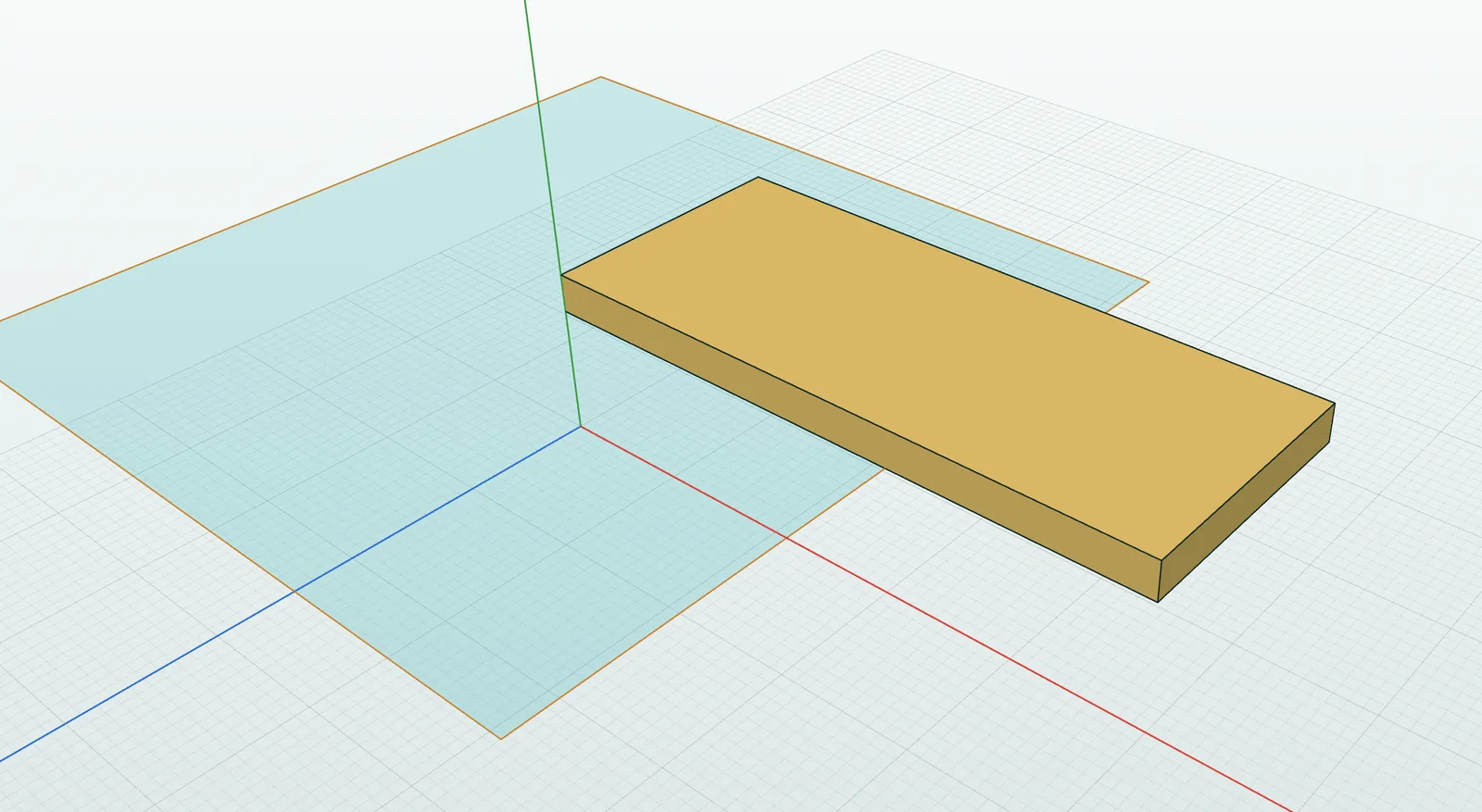
Ein Schild 50 × 20 mm, 3 mm stark. Seine Skizze lag erst auf XZ und ist neu auf eine Ebene in 10 mm Höhe befestigt; die Ebene wurde dafür in der Zeitleiste vor die Skizze gezogen.
- Skizze auf XZ: Rechteck 50 × 20 mm; Extrusion 3 mm.
- Versetzte Ebene 10 mm anlegen und in der Zeitleiste vor die Skizze ziehen.
- Rechtsklick auf die Skizze, Skizze neu befestigen, die neue Ebene anklicken. Das Schild steht jetzt 10 mm höher.
zeitleiste.calicad herunterladen und in CaliCAD mit Datei → Öffnen laden.
Häufige Fragen
Warum kann ich ein Feature nicht nach vorn ziehen? Es benutzt ein Feature, das davor stehen muss, etwa seine Skizze oder den Körper, den es ändert. Die Meldung nennt, welches.
Wie lege ich eine Skizze auf eine andere Fläche? Rechtsklick auf die Skizze, Skizze neu befestigen, dann die neue Ebene oder Fläche anklicken. Sie muss vor der Skizze entstanden sein.
Ist Zeitleiste in CaliCAD kostenlos? Ja. Zeitleiste gehört zur Konstruktion, die du mit einem kostenlosen Konto ohne Zeitgrenze nutzt. Mit Plan kommt die Beispieldatei dazu; ein neues Konto hat die ersten 7 Tage alles aus Maker.