Hilfe · Konstruktion · Bedienung
Für den Slicer speichern
Schreibt alle sichtbaren Körper in eine 3MF-Datei für den 3D-Druck, jeden als eigenes Objekt mit Name und Farbe. Jedes weitere Speichern überschreibt dieselbe Datei, im Slicer lädst du sie nur neu.
Ausgabe → Für den Slicer speichern
So geht's
- Ausgabe → Für den Slicer speichern wählen. Der Befehl steht auch im Menü Datei.
- Beim ersten Mal Ordner und Dateinamen bestätigen. Vorgeschlagen ist der Projektname mit der Endung .3mf.
- Die Datei im Slicer öffnen. Jeder Körper liegt dort als eigenes Objekt unter seinem Namen, in Millimetern und mit Z nach oben.
- Nach einer Änderung am Modell wieder Für den Slicer speichern wählen. CaliCAD überschreibt die Datei ohne Nachfrage, im Slicer lädst du sie neu von der Platte.
Was eine erneute Übergabe ersetzt: Jeder Körper behält seinen Platz in der Datei und seinen Namen. Ein geänderter Körper ersetzt im Slicer das Objekt an derselben Stelle, neue Körper stehen am Ende, ausgeblendete und gelöschte fehlen. Zwei Körper mit gleichem Namen bekommen in der Datei eine Nummer dahinter.
Farben stehen in der Datei, sobald mindestens ein Körper über Darstellung und Material eine eigene Farbe hat. Slicer, die Farben aus 3MF lesen, legen dann je Farbe ein Filament an. Liest dein Slicer keine Farben, weist du dort jedem Objekt sein Filament zu.
Vor dem Schreiben prüft CaliCAD jeden Körper. Ist einer nicht geschlossen, nennt eine Meldung seinen Namen; die Datei entsteht trotzdem. Prüfen → Geometrie prüfen zeigt die offenen Kanten.
Überschreiben ohne Nachfrage braucht einen Browser mit direktem Dateizugriff und gilt, bis du die Seite neu lädst; danach fragt der Befehl einmal nach der Datei. Ohne direkten Dateizugriff legt der Browser die Datei bei jedem Speichern in den Download-Ordner. Datei → Andere Slicer-Datei wählen … fragt neu nach dem Ort.
Beispiel: Zielscheibe in drei Farben
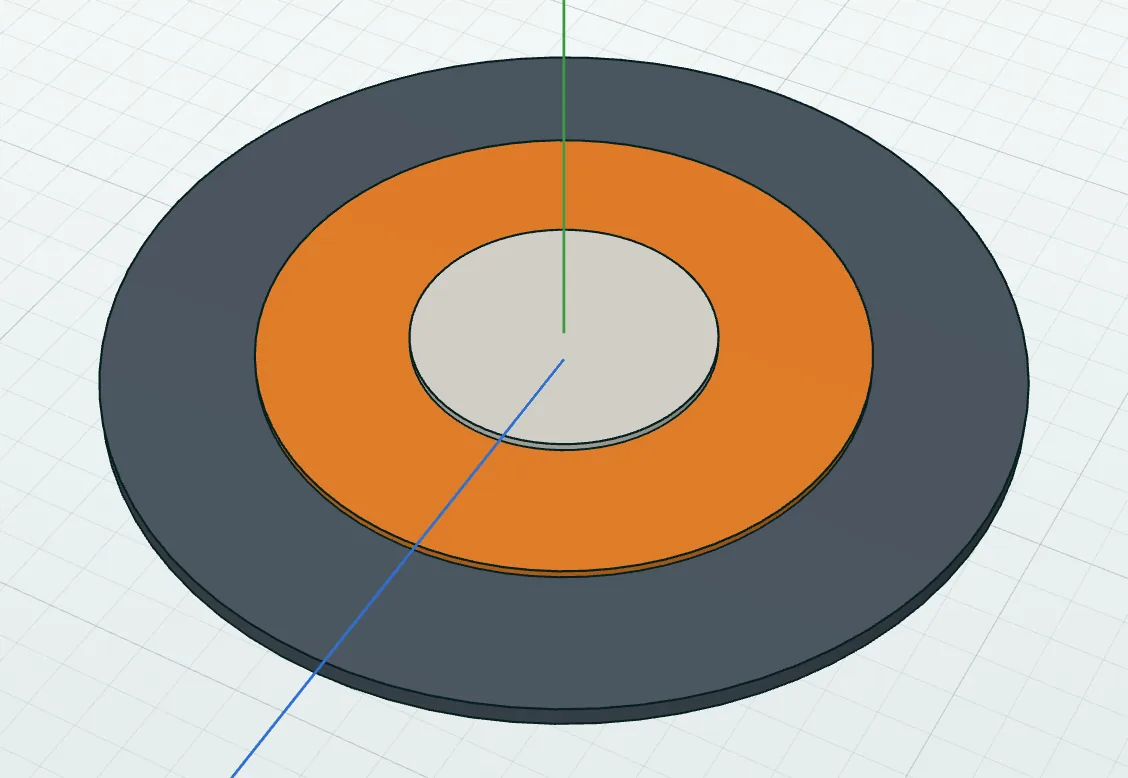
Eine Zielscheibe als Wandschmuck aus drei Scheiben übereinander: Grundscheibe Ø 90 mm in Dunkelgrau, darauf ein Ring Ø 60 mm in Orange und die Mitte Ø 30 mm in Hellgrau. Jede Scheibe ist ein eigener Körper mit eigener Farbe. Der Slicer bekommt drei Objekte und druckt jede Farbe mit ihrem Filament.
- Zylinder auf XZ: Durchmesser 90 mm, Höhe 2 mm. Im Browser per Rechtsklick in „Grundscheibe“ umbenennen.
- Versetzte Ebene 2 mm über XZ, darauf Zylinder: Durchmesser 60 mm, Höhe 0,8 mm, Operation Neuer Körper. Name „Ring“.
- Versetzte Ebene 2,8 mm über XZ, darauf Zylinder: Durchmesser 30 mm, Höhe 0,8 mm, Operation Neuer Körper. Name „Mitte“.
- Ändern → Darstellung und Material: Grundscheibe dunkelgrau, Ring orange, Mitte hellgrau.
- Ausgabe → Für den Slicer speichern, die Datei
Zielscheibe in drei Farben.3mfbestätigen und im Slicer öffnen.
fuer-den-slicer-speichern.calicad herunterladen und in CaliCAD mit Datei → Öffnen laden.
Häufige Fragen
Warum fehlen die Farben in meinem Slicer? Nicht jeder Slicer liest Farben aus 3MF-Dateien. Die Körper kommen dann getrennt und mit Namen an, und du weist jedem dort sein Filament zu. Hat im Modell kein Körper eine eigene Farbe, schreibt CaliCAD auch keine in die Datei.
Muss ich die Datei nach jeder Änderung neu in den Slicer ziehen? Nein. Der Befehl überschreibt die Datei vom ersten Mal, im Slicer genügt das Neuladen von der Platte. Weil jeder Körper Platz und Namen behält, kann der Slicer seine Einstellungen wieder zuordnen.
Was ist der Unterschied zu Exportieren? Exportieren fragt jedes Mal nach Format und Ort und schreibt auf Wunsch nur die Auswahl. Für den Slicer speichern schreibt ohne Dialog alle sichtbaren Körper als 3MF in dieselbe Datei. In der kostenlosen Stufe exportierst du STL über Exportieren.
Ist Für den Slicer speichern in CaliCAD kostenlos? Nein. Für den Slicer speichern gehört zum Maker-Plan, dazu die Beispieldatei. Ein neues Konto hat die ersten 7 Tage alles aus Maker, ohne Zahlungsdaten.